
- Tout est "bloc"
- L'éditeur
- Menu du haut
- Sélecteur de bloc
- Actions rapides
- Actions dans la sidebar
- Mise en forme de texte
Tout est "bloc"
Chaque contenu est un bloc (titre, paragraphe, image, etc.).
Ces blocs sont disposés verticalement les uns sous les autres.
Chaque bloc possède ses propres réglages
Presque tous partagent des options de style similaires (couleur, arrière-plan, contour, alignement, marge, etc.).

L'éditeur

Menu du haut

Ce menu permet d'annuler ou refaire une modification.
Le menu assistant propose ici de rédiger directement une lettre de vente ou bien de modifier la page via le langage naturel. (voir plus bas)
Un menu est également proposé :
Le menu assistant propose ici de rédiger directement une lettre de vente ou bien de modifier la page via le langage naturel. (voir plus bas)
Un menu est également proposé :
Variables : les variables disponibles
Source : affiche le source de ce contenu
Infos : quelques infos sur le nombre de mots, de caractères, et il y a quelques options
Autosaves : les dernières sauvegardes
Tout copier : copie toute le contenu
Coller après : colle un contenu à la fin
Réinitialiser : remettre à zéro le contenu
Source : affiche le source de ce contenu
Infos : quelques infos sur le nombre de mots, de caractères, et il y a quelques options
Autosaves : les dernières sauvegardes
Tout copier : copie toute le contenu
Coller après : colle un contenu à la fin
Réinitialiser : remettre à zéro le contenu

Sélecteur de bloc
Le sélecteur de bloc est un moyen rapide et efficace de sélectionner le bloc que vous voulez.
Son icône, son type et un extrait de son contenu s'affiche. (1)
Une poignée (2) permet aussi de cliquer-déplacer le bloc directement dans le sélecteur.
Vous pouvez ainsi réordonner facilement les positions des blocs.
Son icône, son type et un extrait de son contenu s'affiche. (1)
Une poignée (2) permet aussi de cliquer-déplacer le bloc directement dans le sélecteur.
Vous pouvez ainsi réordonner facilement les positions des blocs.

Actions rapides

Les actions rapides s'affichent lors du survol sur un bloc.
Les + pour ajouter un bloc avant ou après.
Puis dans l'ordre :
- déplacer le bloc avant
- déplacer le bloc ailleurs :on peut ensuite choisir dans tout le contenu où l'on veut le positionner
- déplacer le bloc après
- supprimer le bloc
Les + pour ajouter un bloc avant ou après.
Puis dans l'ordre :
- déplacer le bloc avant
- déplacer le bloc ailleurs :on peut ensuite choisir dans tout le contenu où l'on veut le positionner
- déplacer le bloc après
- supprimer le bloc
Actions dans la sidebar

Dans l'ordre :
- ajouter un bloc avant ou après
- dupliquer le bloc sélectionné
- supprimer le bloc sélectionné
- regrouper les blocs sélectionnés : les blocs sont mis dans un groupe
- déplacer un bloc ailleurs : choisir ensuite avant ou après quel bloc on le déplace
- dupliquer ailleurs : clone le bloc et le dépose où l'on veut
- assistant à la rédaction : permet plusieurs actions intelligentes d'aide à la rédaction (résumer, traduction, ...)
- ajouter un bloc avant ou après
- dupliquer le bloc sélectionné
- supprimer le bloc sélectionné
- regrouper les blocs sélectionnés : les blocs sont mis dans un groupe
- déplacer un bloc ailleurs : choisir ensuite avant ou après quel bloc on le déplace
- dupliquer ailleurs : clone le bloc et le dépose où l'on veut
- assistant à la rédaction : permet plusieurs actions intelligentes d'aide à la rédaction (résumer, traduction, ...)
Mise en forme de texte

- mise en gras
- italique
- surligner
- créer un lien
- mettre une couleur
- exposant
- mise en indice
- créer une annotation (avec l'annotation qui s'affiche en bas du contenu)
- supprimer la mise en forme
- transformer la sélection en bloc titre
- transformer la sélection en bloc texte
- italique
- surligner
- créer un lien
- mettre une couleur
- exposant
- mise en indice
- créer une annotation (avec l'annotation qui s'affiche en bas du contenu)
- supprimer la mise en forme
- transformer la sélection en bloc titre
- transformer la sélection en bloc texte
Manipulation des blocs
Ajouter un bloc
Il est possible d'ajouter un bloc via les actions rapides au dessus et en dessous du bloc.
Il est aussi possible d'ajouter via le bouton dans la sidebar.
Il est aussi possible d'ajouter via le bouton dans la sidebar.


Ensuite on choisi le bloc à ajouter. Un champ de recherche permet de trouver rapidement un bloc en particulier.
Déplacer un bloc
Pour déplacer un bloc, il y a plusieurs solutions :
avec les actions rapides : déplacement vers le bloc juste au dessus ou en dessous

avec les actions rapides : déplacement du bloc ailleurs dans la page


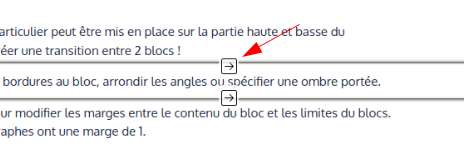
L'éditeur passe en mode "déplacement" et au lieu des "+" au survol des bloc apparaissent maintenant des flèches pour indiquer où l'on veut déplacer le bloc.
avec le sélecteur de bloc : déplacement en cliquer-déposé

On déplace les blocs depuis le sélecteur de bloc
Supprimer un bloc
2 solutions :
- via l'action rapide
- via l'action dans la sidebar
- via l'action rapide
- via l'action dans la sidebar


Grouper les blocs
Vous pouvez grouper des blocs et modifier leur disposition. Par défaut le groupe va laisser les blocs l'un en dessous de l'autre.
Mais si l'on spécifie plus d'une colonne, les blocs s'affichent côte à côte.
Mais si l'on spécifie plus d'une colonne, les blocs s'affichent côte à côte.

Chaque bloc dans ce groupe peut ensuite avoir sa taille étendue par le nombre de ligne ou de colonne.
Par exemple, voici un groupe de 3 colonnes :
Par exemple, voici un groupe de 3 colonnes :

Et on dans la catégorie "transformations" on peut modifier les lignes ou colonnes :

Voici un exemple de mise en forme par un groupe :
Les options de bloc
Chaque bloc propose différentes options pour définir leur particularité.
Certains blocs offrent peu d'options, tandis que d'autres en proposent de nombreuses !
Certains blocs offrent peu d'options, tandis que d'autres en proposent de nombreuses !


Styler les blocs
Plusieurs catégories permettent de styler le bloc :

Alignement : pour aligner le texte du bloc à gauche, droite ou le centrer.
Quand le bloc est dans un groupe, on peut modifier sa position dans la cellule du groupe.
Quand le bloc est dans un groupe, on peut modifier sa position dans la cellule du groupe.
Typographie : pour changer la couleur du texte du bloc, sa casse, sa graisse, sa taille, sa police de caractères, etc...
Fond : il est possible ici de spécifier un aplat de couleur au fond au bloc. Ou bien un dégradé de couleurs (linéaire, ou radial).
Une image ou une vidéo est aussi possible à afficher sur l'intégralité du fond du bloc.
Diviseurs : un motif particulier peut être mis en place sur la partie haute et basse du bloc. Pratique pour créer une transition entre 2 blocs !
Une image ou une vidéo est aussi possible à afficher sur l'intégralité du fond du bloc.
Diviseurs : un motif particulier peut être mis en place sur la partie haute et basse du bloc. Pratique pour créer une transition entre 2 blocs !
Bordure : ajouter des bordures au bloc, arrondir les angles ou spécifier une ombre portée.
Marges internes : pour modifier les marges entre le contenu du bloc et les limites du blocs.
Par défaut, les paragraphes ont une marge de 1.
Par défaut, les paragraphes ont une marge de 1.
Transformations : par défaut un bloc prendra toute la place disponible mais on peut ici modifier cette largeur et indiquer que le bloc ne prend que la moitié.
La hauteur est aussi modifiable.
D'autres transformations sont possibles comme un décalage du bloc, une rotation ou une inclinaison.
La hauteur est aussi modifiable.
D'autres transformations sont possibles comme un décalage du bloc, une rotation ou une inclinaison.
Options avancées : pour ajouter des filtres, ou des animations au chargement.
Les assistants à la rédaction
A venir...
Pour aller plus loin
Catalogue d'emojis
L'éditeur propose un catalogue d'emoji en tapant les touches Ctrl + .
Les emojis apparaissent alors au niveau du curseur et il est possible de rechercher l'emoji parfait.
Les emojis apparaissent alors au niveau du curseur et il est possible de rechercher l'emoji parfait.

Ajout de bloc rapide
Nous avons ajouter une façon d'ajouter rapidement un bloc au clavier quand on se trouve déjà dans un contenu éditable.
Un ctrl + / permet d'afficher un menu des blocs. On peut saisir immédiatement une recherche pour trouver le bloc voulu. Un clic ou "entrée" valide l'ajout du bloc.
Pour information, la touche "tabulation" permet de passer au bloc suivant.
Un ctrl + / permet d'afficher un menu des blocs. On peut saisir immédiatement une recherche pour trouver le bloc voulu. Un clic ou "entrée" valide l'ajout du bloc.
Pour information, la touche "tabulation" permet de passer au bloc suivant.

Déposer des fichiers
Vous pouvez coller des fichiers et des images directement dans l'éditeur. Il est également possible de déposer les fichiers depuis un dossier de votre système d'exploitation.Cela ajoutera un bloc image pour une image, ou un bloc téléchargement pour les autres fichiers.
Sélection multiple
Il peut être pratique de sélectionner plusieurs bloc en même temps (pour supprimer, ou modifier)
Un clic long sur un autre bloc ou un ctrl + clic va ajouter le bloc à la sélection.
Le nombre de blocs sélectionnés est affiché dans la sidebar :
Un clic long sur un autre bloc ou un ctrl + clic va ajouter le bloc à la sélection.
Le nombre de blocs sélectionnés est affiché dans la sidebar :

Copier les styles
Copier et transférer les styles d'un bloc est facile sur l'éditeur. On vous propose de copier les styles d'une catégorie particulière ou tous les styles du bloc.

Une fois les styles copiés, on peut aller sur un autre bloc et coller ceux-ci :

La petite étoile orange indique que la catégorie a au moins un style modifié.
La première icône permet de copier ce style.
La seconde icône remet à zéro la catégorie de style.
La première icône permet de copier ce style.
La seconde icône remet à zéro la catégorie de style.
Il est possible de copier-coller tous les styles d'un bloc avec les boutons en haut à droite :

Exporter les styles
Pour réutiliser des styles de blocs d'une page à une autre, comme un bouton particulier, ou bien une accroche incroyable par exemple, une fonction d'export de styles est mise en place.
Cela enregistre des styles sur le long terme.
Une fois le nom donné et enregistré il sera visible pour l'importer plus tard dans un autre bloc.
Cela enregistre des styles sur le long terme.
Une fois le nom donné et enregistré il sera visible pour l'importer plus tard dans un autre bloc.


1. Importer les styles
2. Enregistrer les styles actuels sous ce même nom (écrase les styles précédents)
3. Supprime ces styles
2. Enregistrer les styles actuels sous ce même nom (écrase les styles précédents)
3. Supprime ces styles
Modèles de contenus
Vous pouvez créer un modèle directement depuis un bloc "groupe".
En bas des options "groupes", il est possible de nommer ce groupe et l'enregistrer en tant que modèle pour pouvoir l'importer ailleurs.
Pratique pour réutiliser des blocs sur plusieurs blocs.
En bas des options "groupes", il est possible de nommer ce groupe et l'enregistrer en tant que modèle pour pouvoir l'importer ailleurs.
Pratique pour réutiliser des blocs sur plusieurs blocs.

Variables
Plusieurs variables sont insérable dans le texte de votre page.
Les variables sont disponibles depuis le menu en haut.
Un cliquer-déplacer de la variable vers votre contenu va insérer cette variable. Ou alors vous saisissez la variable directement.
Les variables sont disponibles depuis le menu en haut.
Un cliquer-déplacer de la variable vers votre contenu va insérer cette variable. Ou alors vous saisissez la variable directement.

